
このツールについて
Makeleaps2MF は、請求書発行ツール Makeleaps で発行した請求書データを CSV 形式でダウンロードし、会計ソフト マネーフォワード クラウド会計(以下 MF)の仕訳データに変換できるツールです。Makeleaps の有料プランや消込機能は不要で、Makeleaps側で発行済みの請求書を、仕訳 CSV に一括変換できます。
また本ツールの変換処理はブラウザ内で完結します(請求書 CSV をサーバーに保存しません)。
image
目次
1. 利用に必要なもの
本ツールを使用するには、次の環境が必要です。
| 項目 | 内容 |
|---|---|
| 会計ソフト | マネーフォワード クラウド会計 |
| 請求書ツール | Makeleaps |
| ブラウザ | Google Chrome など最新の Web ブラウザ |
| アカウント | Google アカウント(ログインに使用) |
Makeleaps と MF の両方をご利用のうえ、Makeleaps から請求書データを CSV で出力できる状態にしてください。
2. 事前設定の全体像
作業の流れは次のとおりです。
【事前準備】
  ① MF の勘定科目・消費税・取引先などを確認
  ② Makeleaps から請求書 CSV を出力できることを確認
  ③ 本ツールに Google ログイン

【本番作業】
  ④ ツールで初期設定
  ⑤ Makeleaps CSV を取込
  ⑥ 取引先・仕訳内容を確認
  ⑦ 仕訳 CSV をダウンロード
  ⑧ MF にインポート
3. マネーフォワード側の事前設定
3-1. 勘定科目の確認
本ツールが出力する科目名は、MF に登録されている名称と完全一致している必要があります。
1 文字でも違うと、インポート時にエラーになることがあります。
| ツールの設定項目 | MF で必要な科目(例) | 備考 |
|---|---|---|
| 借方勘定科目 | 売掛金 または 前受金 | 請求書発行時の仕訳想定 |
| 貸方勘定科目 | 売上高 | デフォルト。会社ごとに変更可 |
| 仮受消費税 | 仮受消費税 | 「税抜(別記)」を使う場合のみ |
確認手順(MF)
- MF クラウド会計にログイン
- 設定 → 勘定科目 を開く
- 上記の科目が存在するか、名称がツールの設定と一致するか確認する
画像挿入候補: MF の勘定科目一覧画面
ポイント
- MF 側の科目名が「売上高(課税)」など別名の場合は、ツールの「貸方勘定科目」に MF と同じ表記 を入力してください
- 「前受金」を借方にする場合は、前払い・前受けの運用に合わせてツール側でも選択します
3-2. 消費税の設定(課税事業者の場合)
ツールで 「課税事業者」 を選ぶ場合、MF 側は一般的に次の設定になります。
| 項目 | 推奨設定 |
|---|---|
| 課税方式 | 原則課税 |
| 経理方式 | 個別対応方式 |
ツールの初期設定画面にも同様のヒントが表示されています。
仕訳のイメージ(課税事業者・税抜・内税の場合)
| 借方 | 貸方 |
|---|---|
| 勘定科目: 売掛金 | 勘定科目: 売上高 |
| 税区分: 対象外 | 税区分: 課税売上 10% など |
| 金額: 税込(請求合計) | 金額: 税込(請求合計) |
MF が貸方の課税売上から、税抜金額・仮受消費税を自動計上します。
免税事業者の場合
ツールで 「免税事業者」 を選ぶと、借方・貸方とも税区分 「対象外」 で出力されます。MF 側も免税事業者として設定されていることを確認してください。
画像挿入候補: MF の消費税設定画面
3-3. 税区分名の対応
Makeleaps の請求データの税率に応じて、ツールは次の MF 税区分名を出力します。
| Makeleaps 側の条件 | MF 仕訳の貸方税区分 |
|---|---|
| 消費税率 10% | 課税売上 10% |
| 消費税率 8% | 課税売上 8% |
| 免税・税額 0 円 | 対象外 |
MF の税区分マスタに、上記の名称(または同等の区分)が存在することを確認してください。
3-4. 経理方式の選び方(MF とツールを合わせる)
ツールの 「経理方式」 は、MF での仕訳の見え方・運用と合わせて選びます。
| ツールの設定 | 仕訳の出方 | MF 側のイメージ |
|---|---|---|
| 税抜(内税)(推奨・デフォルト) | 1 請求書 ≒ 1 行。借方・貸方とも税込金額 | MF が課税売上から税抜・仮受消費税を自動計上 |
| 税抜(別記) | 1 請求書 ≒ 2 行(売上 + 仮受消費税) | ツール側で仮受消費税行を明示的に出力 |
どちらを選ぶか
- 多くの場合は 「税抜(内税)」 で問題ありません
- MF で別記仕訳を徹底している場合のみ 「税抜(別記)」 を選んでください
- 「税抜(別記)」を選ぶ場合は、MF に 仮受消費税 科目が必要です
画像挿入候補: ツールの経理方式選択画面、内税と別記の仕訳プレビュー比較
3-5. 取引先マスタの設定
ツールで 「借方取引先」「貸方取引先」に請求先名を入れる 設定にしている場合、MF の取引先マスタに同じ名称の取引先があると、取込後の管理がしやすくなります。
- 未登録でもインポートできる場合がありますが、事前登録を推奨します
- 取引先名は Makeleaps の「取引先名」と MF の「取引先名」の表記を揃えてください
MFで取引先データを出力する方法
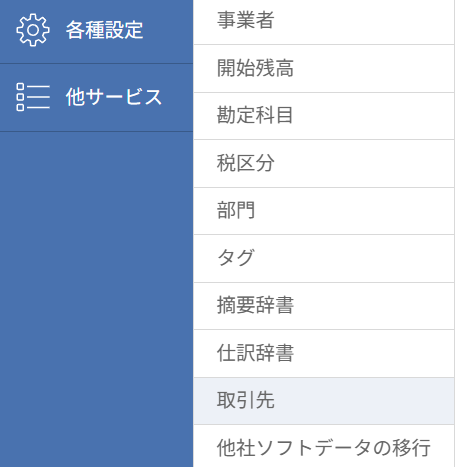
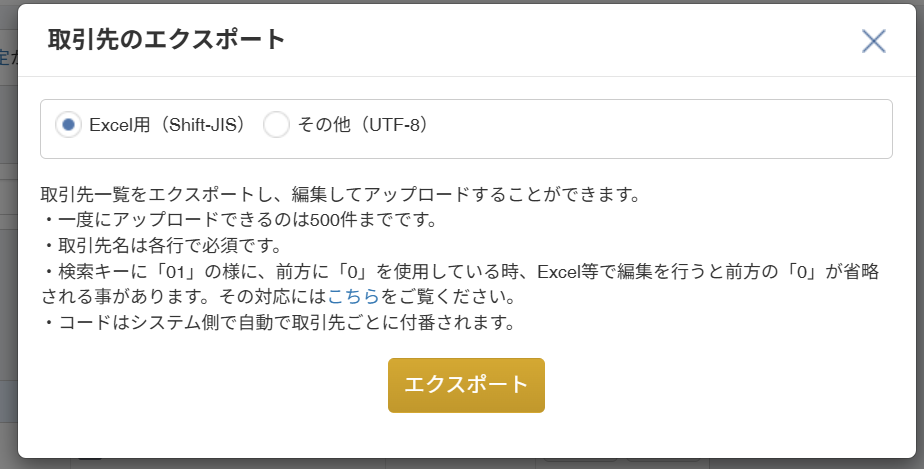
マネーフォワードに登録されている取引先データを出力する方法は以下の通りです。
(1) ログイン後、「各種設定」>「取引先一覧」を選択
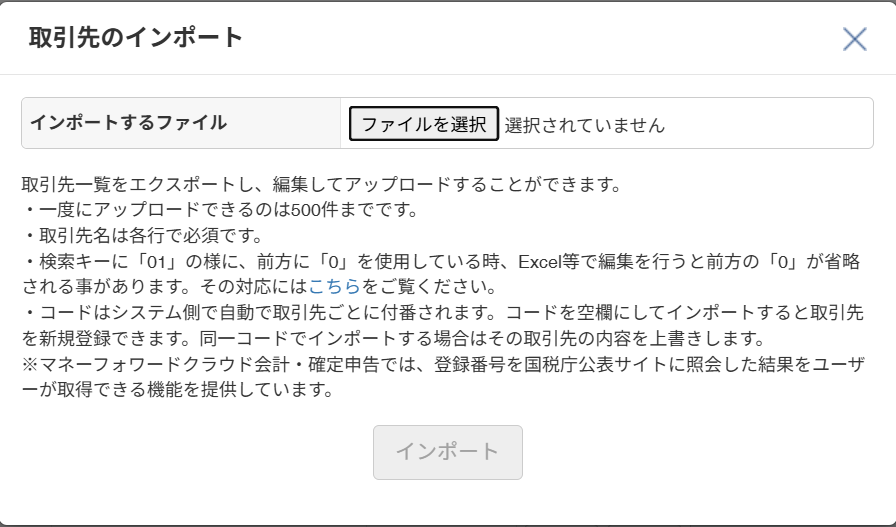
MFで取引先データを追加する方法
(1) ダウンロードした修正済み取引先データを、取引先のインポートからアップロードします
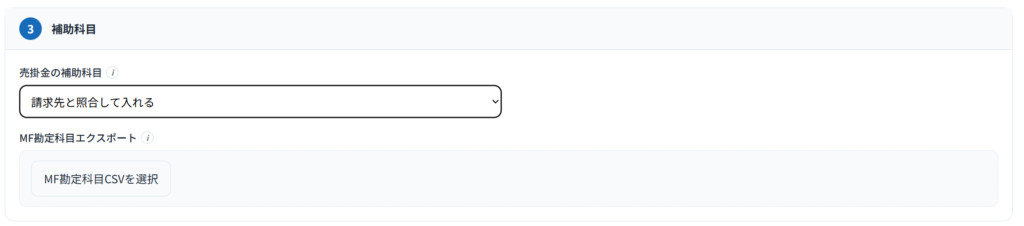
3-6. 補助科目(売掛金・任意)
「売掛金の補助科目に請求先を入れる」 を使う場合の準備です。
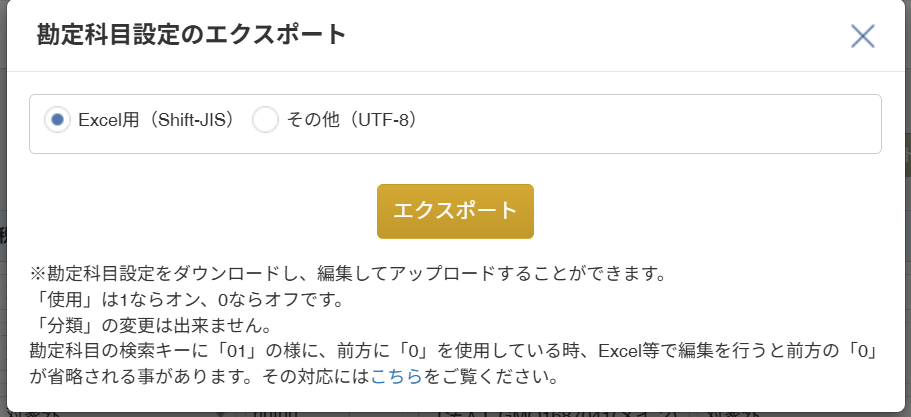
MF 側
- 売掛金に補助科目を利用する設定になっていること
- 請求先ごとの補助科目が登録されていること(またはツールで突合できること)

ツール側
- MF の 設定 → 勘定科目 → エクスポート で CSV を取得
- ツールの初期設定「補助科目」でその CSV をアップロード
- 請求先名と MF の補助科目名を突合
画像挿入候補: MF の勘定科目エクスポート、ツールの補助科目アップロード画面
3-7. 取引 No(開始番号)
ツールの 「開始取引 No」 は、MF に既に登録されている仕訳と重複しない番号を指定してください。
確認手順
- MF の仕訳帳で、既存の最大の取引 No を確認する
- ツールでは、その番号より大きい値を「開始取引 No」に設定する
初回利用時は 1 からで問題ないことが多いです。
4. Makeleaps 側の準備
4-1. CSV の出力
Makeleaps から、請求書データが含まれる CSV ファイル をダウンロードします。
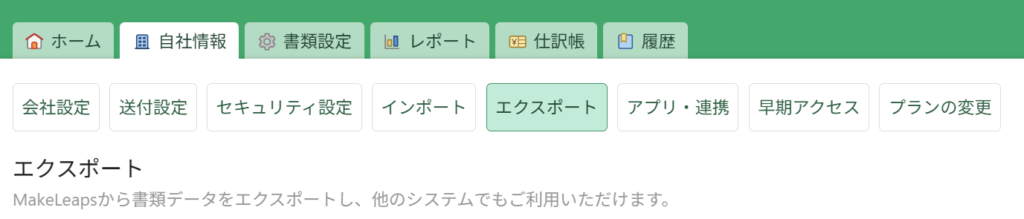
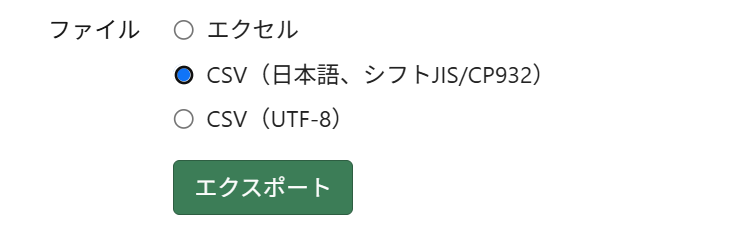
(1) Makeleapsにログイン後、「自社情報」から「エクスポート」をご選択ください。
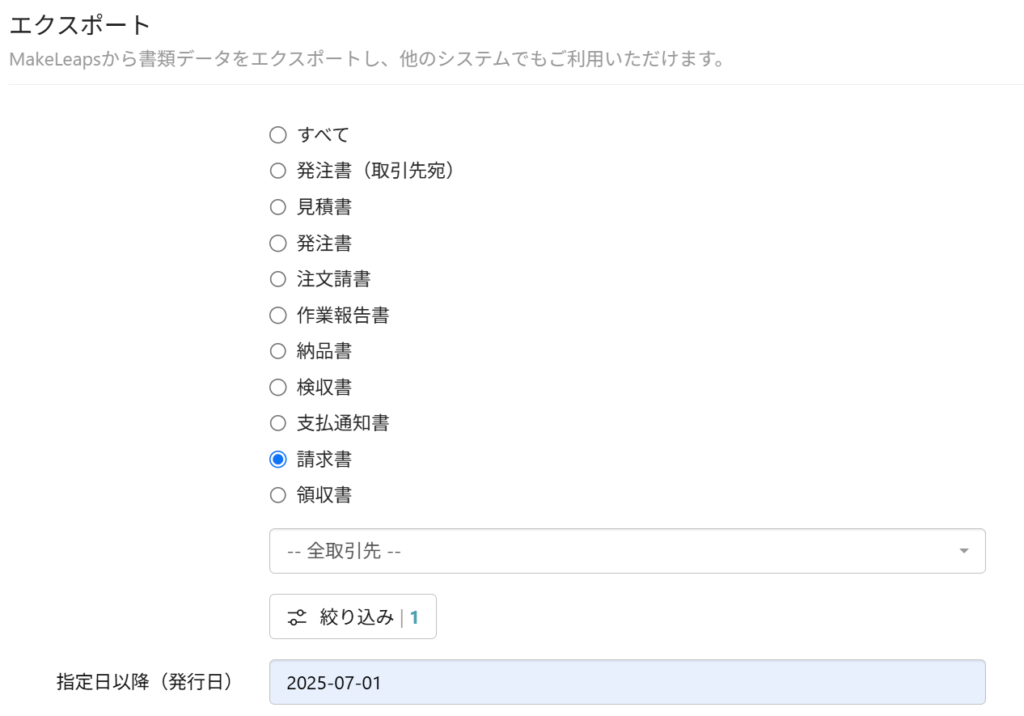
(2) エクスポートする内容として、「請求書」をご選択ください。また、出力したい期間や取引先などがある場合は絞込を行います。
(3) 出力形式は、CSV (シフトJIS)を選択して、ダウンロードをします
注意
- 仕訳の取引日は 請求書の発行日 です(入金日・支払期日ではありません)
- 「請求書」行が含まれない CSV では、ツールがデータを読み取れません
5. ツールの使い方
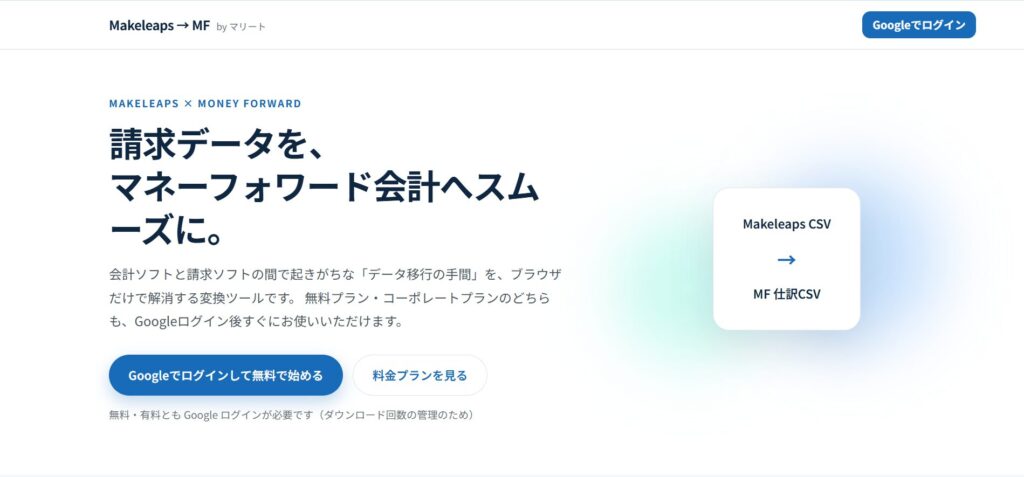
5-1. ログイン
- Makeleaps2MF を開く
- Google でログイン をクリック
- Google アカウントで認証する
無料プラン・コーポレートプランとも、Google ログインが必要です。
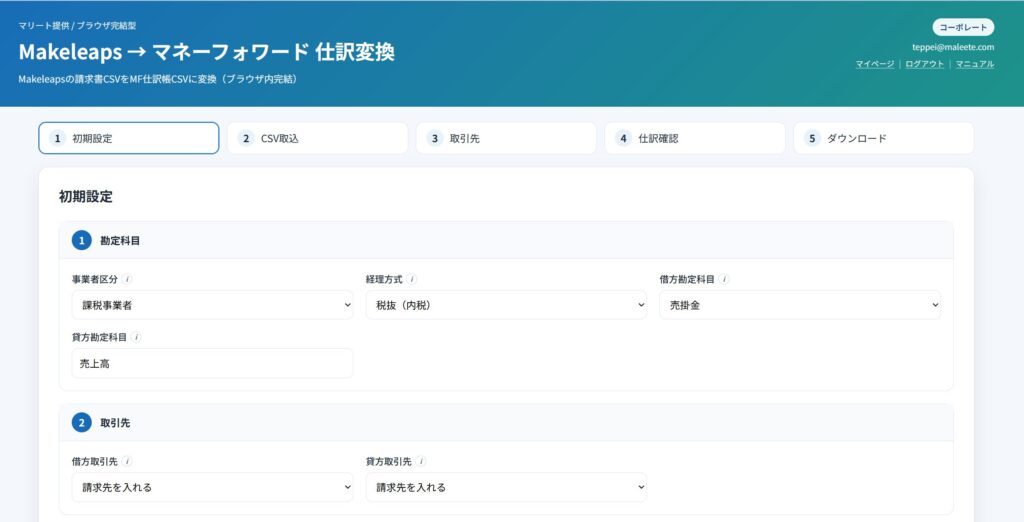
5-2. ステップ 1:初期設定
ログイン後、最初に 初期設定 を行います。
ここでの設定は、前述の マネーフォワード側の事前設定 と対応しています。
① 勘定科目

| 設定項目 | 説明 |
|---|---|
| 事業者区分 | 課税事業者 / 免税事業者 |
| 経理方式 | 税抜(内税)/ 税抜(別記)※課税事業者のみ |
| 借方勘定科目 | 売掛金 / 前受金 |
| 貸方勘定科目 | 通常は「売上高」。MF の科目名と一致させる |
| 仮受消費税 | 別記を選んだ場合のみ |
② 取引先

| 設定項目 | 説明 |
|---|---|
| 借方取引先 | Makeleaps の請求先名を借方に入れるか |
| 貸方取引先 | 請求先名を貸方に入れるか |
③ 補助科目
(補助科目に取引先を入れない場合)

(補助科目に取引先を入れる場合)
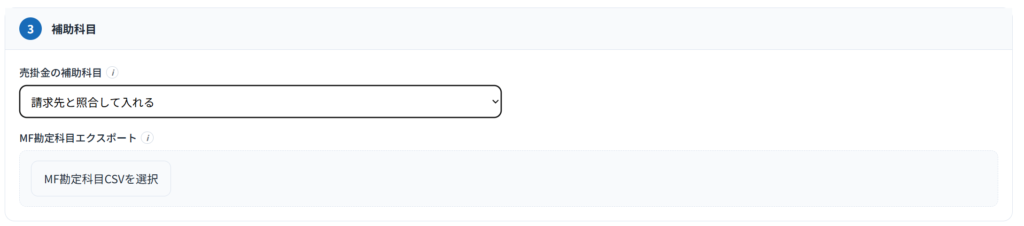
| 設定項目 | 説明 |
|---|---|
| 売掛金の補助科目 | 請求先と MF 補助科目を照合して入れるか |
| MF 勘定科目エクスポート | 補助科目を使う場合、MF から取得した CSV をアップロード |
④ 出力

| 設定項目 | 説明 |
|---|---|
| 摘要テンプレート | 例: {取引先名} {件名}。変数: {取引先名} {件名} {書類番号} |
| 開始取引 No | MF の既存仕訳と重複しない番号 |
設定が終わったら 「CSV 取込へ進む」 をクリックします。
コーポレートプラン: 初期設定はクラウドに保存され、ログイン中の端末間で共有されます。
無料プラン:この設定を、毎回の出力前に設定する必要があります。
5-3. ステップ 2:CSV 取込
次に、Makeleapsで出力したCSVファイルを、本ツールにアップロードします。
Makeleapsでの出力方法は、§4.1をご覧ください。
![Makeleaps CSVの取込画面。CSVファイルをドラッグ&ドロップまたはクリックで選択する領域(Shift_JIS/UTF-8対応)」「CSV取込エリア。ファイルをドラッグ&ドロップしてアップロード可能な領域(Shift_JIS/UTF-8対応)」「画面上部タイトル「Makeleaps CSVの取込」。CSVファイルを選択するドラッグアンドドロップ領域」「CSVファイルをドロップ、またはクリックして選択する取込エリア(Shift_JIS/UTF-8対応)」「ドラッグ&ドロップでCSVを取込む領域。Shift_JIS/UTF-8対応のファイル選択機能」]} }; } } } } } } } } } } } } } } } } } } } } } } } }} } } } }} } } } } } } } } } } } } } } } } } } } } } } } } } } } } } } } } } } } } } } } } } } } } } } } } } } } } } } } } } } } } } } } } } } } } } } } } } } } } } } } } } } } } } } } } } } } } } } } } } } } } } } } } } } } } } } } } } } } } } } } } } } } } } } } } } } } } } } } } } } } } } } } } } } } } } } } } } } } } } } } } } } } } } } } } } } } } } } } } } } } } } } } } } } } } } } } } } } } } } } } } } }} } } } } } } } } } } } } } } } } } } } }} } } } } } } } } } } } } } } } } } } } } } } } } } } } } } } }} } } } } } } } } } } } } }} } } } } } } } } } } } } } } } } } } } } } } } } } } } } } } } } } } } } } } } } } } } } } } } } } } } } } } } } } } } } } } } } } } } } } } } } } } } } } } } } } } } } } } } } } } } } } } } } } } } } } } } } } } } } } } } } } } } } } } } } } } } } } } } } } } } } } } } } } } } } } } } } } } } } } } } } } } } } } } } } } } } } } } } } } } } } } } } } } } } } } } } } } } } } } } } } } } } } } } } } } } } } } } } } } } } } } } } } } } } } } } } } } } } } } } } } } } } } }}} } } } } } } } } } } } } } }}} } } } }} }}} }}}} }}}} }}}} }}}} }}}} }}}} }}}} }}}} . (Note: The assistant's text is constrained; if there are formatting glitches, the core alt text options are the first array entries.)} } } } } } } } } } } } } } } } } } } } } } } } } } } } } } } } } } } } } } } } } } } } } } } } } } } } } } } } } } } } } } } } } } } } } } } } } } } } } } } } } } } } } } } } } } } } } } } } } } } } } } } } } } } } } } } } } } } } } } } } } } } } } } } } } } } } } } } } } } } } } } } } } } } } } } } } } } } } } } } } } } } } } } } } } } } } } } } } } } } } } } } } } } } } } } } } } } } } } } } } } } } } } } } } } } } } } } } } } } } } } } } } } } } } } } } } } } } } } } } } } } } } } } } } } } } } } } } } } } } } } } } } } } } } } } } } } } } } } } } } } } } } } } } } } } } } } } } } } }}}} }}}} }}}}](https://maleete.com/wp-content/uploads/2026/06/image-4-1024x298.png "image – 株式会社マリート")
- 「ファイルを選択」 から Makeleaps の CSV を選ぶ
- 読み込み結果(件数)を確認する
- 問題なければ次のステップへ進む
エラーが出た場合は、Makeleaps の CSV 形式・文字コードを確認してください。
5-4. ステップ 3:取引先の確認(設定による)
借方または貸方に取引先を入れる設定の場合、このステップが表示されます。
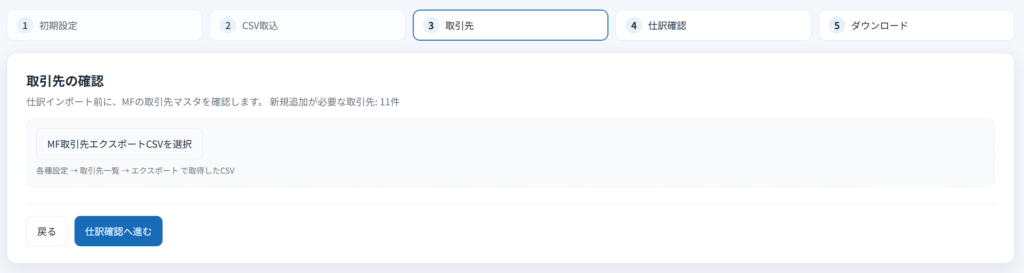
MFに登録されている取引先情報を確認するため、取引先エクスポートCSVをアップロードしてください。
取引先エクスポートCSVの取得については、§3.5をご確認ください。
正常にアップロードが完了すると、取引のマッピング画面に遷移します。
法人番号などの設定が完了したら、修正した取引先CSVをダウンロードします。
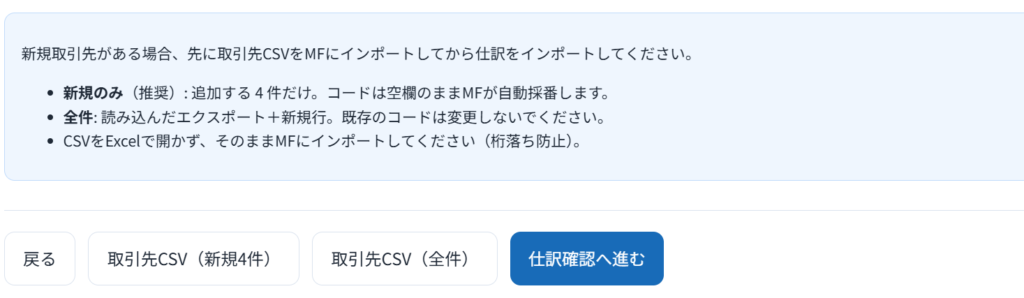
ダウンロードしたCSVをマネーフォワード側にアップロードしてください。


5-5. ステップ 4:仕訳の確認
請求書ごとに生成された仕訳案を一覧で確認します。

- 借方・貸方の勘定科目、金額、税区分、摘要を確認
- 必要に応じて 1 件ずつ修正 できる
- 問題なければ ダウンロードへ進む
5-6. ステップ 5:ダウンロード
- 出力内容のサマリー(件数・行数など)を確認
- 「仕訳 CSV をダウンロード」 をクリック
- ファイル(例:
mf_journal_2026-06-10.csv)を保存
無料プラン
- 1 日あたりのダウンロード回数に制限があります
- ダウンロード前に短い広告表示がある場合があります
コーポレートプラン
- ダウンロード回数の制限なし
- 広告非表示・待機なし
6. マネーフォワードへの取込
6-1. インポート手順
- MF クラウド会計にログイン
- 仕訳帳 を開く
- インポート(または CSV 取込)を選択
- ツールでダウンロードした仕訳 CSV を指定
- プレビュー画面で科目名・税区分・金額を確認
- 問題なければ取込を実行
画像挿入候補: MF の仕訳インポート画面
6-2. 取込後の確認
取込後は、次を確認することを推奨します。
- [ ] 仕訳帳に請求書件数分の仕訳が登録されている
- [ ] 借方・貸方の金額が一致している
- [ ] 税区分・消費税額に違和感がない
- [ ] 試算表・消費税の集計が想定どおりか
初回は数件だけで試し、問題なければ一括処理することをおすすめします。
7. よくある質問・トラブルシューティング
Q. Makeleaps の有料プランは必要ですか?
いいえ。 CSV をエクスポートできれば、Makeleaps の無料プランでも利用できます。消込機能も不要です。
Q. 仕訳の日付はいつになりますか?
請求書の発行日 です。入金日や支払期日ではありません。
Q. インポート時に「勘定科目が見つからない」と出る
原因: ツールが出力した科目名と、MF の勘定科目名が一致していない。
対処:
- MF の勘定科目一覧で正確な名称を確認
- ツールの初期設定(または仕訳確認画面)で科目名を修正
- 再度 CSV をダウンロードしてインポート
Q. 税区分のエラーが出る
原因: MF に「課税売上 10%」などの税区分が存在しない、または名称が異なる。
対処:
- MF の消費税・税区分設定を確認
- 課税事業者の場合は「原則課税」「個別対応方式」を確認
- 免税の請求はツールで「免税事業者」を選択
Q. 取引先・補助科目のエラーが出る
原因: MF に未登録の取引先名・補助科目名が仕訳 CSV に含まれている。
対処:
- MF の取引先マスタ・補助科目を事前登録
- またはツールの取引先ステップ・仕訳確認で名称を MF に合わせて修正
Q. 金額や消費税が合わない
原因: 「税抜(内税)」と「税抜(別記)」の選び違い、または MF 側の自動税計算との不一致。
対処:
- まずツールを 「税抜(内税)」 に設定して試す
- MF の仕訳プレビューで借方・貸方合計を確認
- 別記運用の場合のみ「税抜(別記)」+仮受消費税科目を確認
Q. 請求書データはサーバーに保存されますか?
いいえ。 請求書 CSV・仕訳 CSV の内容はブラウザ内だけで処理され、サーバーにアップロード・一時保存されません。
サーバーに保存されるのは、ログイン情報・プラン情報、およびコーポレートプランの変換設定のみです。
付録:設定の対応表(クイックリファレンス)
| ツールの設定 | MF で確認すること |
|---|---|
| 課税事業者 | 原則課税・個別対応方式 |
| 免税事業者 | 免税事業者設定 |
| 税抜(内税) | 1 行仕訳+ MF の自動税計上 |
| 税抜(別記) | 仮受消費税科目の存在 |
| 借方=売掛金 | 売掛金科目の存在 |
| 貸方=売上高 | 売上高(等)科目名の一致 |
| 取引先を入れる | 取引先マスタの名称一致 |
| 補助科目を入れる | 売掛金の補助科目登録 |
| 開始取引 No | 既存仕訳との重複なし |
お問い合わせ・運営
- 運営: 株式会社マリート
- ツール URL: https://maleete.jp/tools/makeleaps2mf/
本マニュアルは Makeleaps2MF の機能に基づいて作成されています。MF・Makeleaps の画面仕様はバージョンにより異なる場合があります。
