
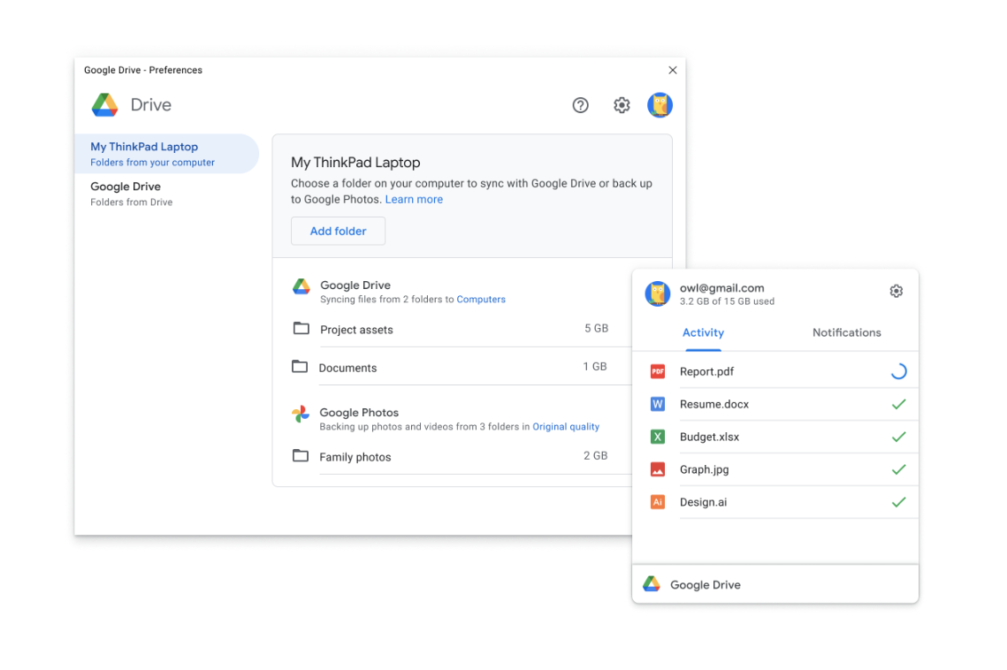
Google Workspaceのアカウントを停止・削除したあと、Windowsにインストールされているパソコン版Googleドライブが、無効化済みのアカウントを読み込み続けることがあります。
今回確認したのは、次のような症状です。
- パソコン版Googleドライブを起動するとログイン画面が表示される
- すでに無効化されたアカウントなのでログインできない
- 認証エラーが繰り返し表示される
- Googleドライブの設定画面を開いても真っ白になる
- 設定画面から対象アカウントの接続を解除できない
通常であれば、Googleドライブの設定から対象アカウントを切断します。しかし、設定画面そのものが表示されない場合は、通常の操作ではアカウントを削除できません。
この記事では、Windows上のDriveFSフォルダを削除せずに退避し、パソコン版Googleドライブのローカル設定を再生成する方法を解説します。
重要
DriveFSフォルダには、Googleドライブの設定情報だけでなく、ストリーミングされたファイルのキャッシュやオフライン編集データが含まれる場合があります。必ず注意事項を確認してから作業してください。
原因として考えられること
パソコン版Googleドライブでは、Windowsの次の場所に、アプリケーションの設定やアカウントごとのデータが保存されます。
C:\Users\<Windowsユーザー名>\AppData\Local\Google\DriveFSGoogleのヘルプでも、DriveFSは重要なアプリケーション設定やデータを保存する構成フォルダとして案内されています。
Google Workspace側でアカウントを無効化しても、Windows側に保存されたパソコン版Googleドライブのアカウント情報が自動的に消えるとは限りません。
そのため、パソコン版Googleドライブが以前のアカウントを読み込もうとする一方で、アカウントはすでに無効化されているため認証できず、ログイン画面やエラーが繰り返し表示されることがあります。
設定画面が真っ白になる原因は一つとは限りません。ローカル設定の不整合のほか、プロキシ、ファイアウォール、セキュリティソフト、システムクリーナーなどの影響も考えられます。Googleも、設定データの変更、ネットワーク設定、アカウントの読み込み失敗などをトラブルの原因として挙げています。
Googleが案内している通常の対処方法
Googleが案内している基本的な対処手順は、次のとおりです。
- パソコン版Googleドライブを再起動する
- Windowsを再起動する
- アカウントの接続を解除して再接続する
- パソコン版Googleドライブを再インストールする
通常は、Googleドライブのメニューから、
設定
→ 設定
→ 詳細設定
→ アカウントの接続を解除
と進みます。
しかし、今回のように設定画面が真っ白になっている場合は、この操作自体ができません。
そこで、Googleドライブを完全に終了したうえで、DriveFSフォルダを一時的に退避し、新しい設定フォルダを作り直します。
作業前に確認すること
1.一時保管用フォルダを確認する
最初に、エクスプローラーのアドレスバーへ次のパスを入力します。
%LOCALAPPDATA%\Google\DriveFS\lost_and_foundユーザー名を含む実際のパスは、次のようになります。
C:\Users\【ユーザー名】\AppData\Local\Google\DriveFS\lost_and_foundGoogleドライブが権限やネットワークの問題などでファイルをアップロードできなかった場合、未同期ファイルがこの「一時保管用」フォルダへコピーされることがあります。
Googleは、アカウントの接続を解除すると、一時保管用フォルダ内のファイルが失われると案内しています。ファイルがある場合は、デスクトップや外付けストレージなど、Googleドライブの管理外にコピーしてください。
今回確認した環境では、このフォルダは空でした。
ただし、lost_and_foundが空であることは、すべてのローカル変更がクラウドへ同期済みであることを保証するものではありません。Googleドライブが未同期ファイルをこのフォルダへ移動するのは特定のエラーが発生した場合に限られるためです。
2.オフライン編集したファイルがないか確認する
ストリーミング方式でGoogleドライブを利用している場合、ファイルデータはローカルキャッシュに保存されます。
インターネットに接続していない状態で編集した内容も、クラウドへアップロードされるまではキャッシュ内に保存されます。
無効化済みアカウントで、同期されていない重要な編集データが残っている可能性がある場合は、すぐに初期化せず、データ保全を優先してください。
3.ミラーリング先のフォルダを確認する
Googleドライブを「ファイルをミラーリング」で使用していた場合は、パソコン上に実ファイルが保存されているフォルダがあります。
そのフォルダは削除しないでください。
今回退避するのは、次のDriveFSフォルダです。
C:\Users\<ユーザー名>\AppData\Local\Google\DriveFSミラーリング先として指定していた「マイドライブ」などの実フォルダとは異なります。
対処方法:DriveFSフォルダを退避する
手順1.Googleドライブを完全に終了する
Windows右下の通知領域にあるGoogleドライブのアイコンをクリックし、歯車アイコンから「終了」を選択します。
設定画面が正常に表示されない場合は、PowerShellから強制終了できます。
スタートボタンを右クリックして「ターミナル」または「Windows PowerShell」を開き、次のコマンドを実行します。
Stop-Process -Name GoogleDriveFS -Force -ErrorAction SilentlyContinueエラーが表示されず、入力待ちの状態に戻れば問題ありません。
手順2.DriveFSフォルダを削除せず、名前を変更する
エクスプローラーのアドレスバーに、次のパスを入力します。
%LOCALAPPDATA%\Google表示されたフォルダの中にある、
DriveFSを、次のような名前に変更します。
DriveFS_backup_20260822日付や作業時刻を付けておくと、あとから判別しやすくなります。
ここでは、元のフォルダを削除しないことが重要です。問題が発生した場合に確認できるよう、バックアップとして残します。
手順3.Googleドライブを起動する
スタートメニューから「Google Drive」を起動します。
元のDriveFSフォルダが存在しないため、パソコン版Googleドライブによって新しいDriveFSフォルダが作成されます。
ログイン画面が表示されたら、現在有効なGoogleアカウントだけでログインします。
無効化済みのアカウントではログインしません。
手順4.Googleドライブの動作を確認する
ログイン後、次の項目を確認します。
- Googleドライブの仮想ドライブが表示される
- マイドライブや共有ドライブを開ける
- 設定画面が正常に表示される
- ファイルを開ける
- 新しいファイルが同期される
- 必要な共有ドライブが表示される
- ミラーリングまたはストリーミングの設定が正しい
複数のアカウントを使用していた場合は、必要なアカウントを一つずつ追加し直します。
PowerShellでまとめて実行する方法
Googleドライブの終了とDriveFSフォルダの退避を、PowerShellでまとめて実行する場合は、次のコードを使用できます。
Stop-Process -Name GoogleDriveFS -Force -ErrorAction SilentlyContinue

$source = Join-Path $env:LOCALAPPDATA "Google\DriveFS"
$backup = Join-Path $env:LOCALAPPDATA (
    "Google\DriveFS_backup_" + (Get-Date -Format "yyyyMMdd_HHmmss")
)

if (Test-Path -LiteralPath $source) {
    Move-Item -LiteralPath $source -Destination $backup

    Write-Host ""
    Write-Host "DriveFSフォルダを退避しました。"
    Write-Host "退避先: $backup"
} else {
    Write-Host ""
    Write-Host "DriveFSフォルダが見つかりませんでした。"
}
正常に実行されると、次のようなバックアップフォルダが作成されます。
C:\Users\admin\AppData\Local\Google\DriveFS_backup_20260822_123000実行後、スタートメニューからGoogleドライブを起動してください。
この操作によって変わるもの
DriveFSフォルダ全体を退避すると、そのWindowsユーザーに保存されていたパソコン版Googleドライブのローカル設定が再作成されます。
そのため、次のような変化が発生します。
- 無効化済みアカウントのローカル登録情報が読み込まれなくなる
- 現在有効なアカウントでも再ログインが必要になる
- ドライブ文字やストリーミング場所が初期設定に戻る場合がある
- オフラインファイルの設定が解除される
- ローカルキャッシュが新しく作成される
- 同期対象フォルダを再設定する必要が生じる場合がある
Googleは、ストリーミングアカウントの接続を解除すると、オフラインファイルが削除されると案内しています。今回の方法もローカル設定とキャッシュを切り離すため、オフラインファイルが必要な場合は特に注意が必要です。
一方、クラウド上へ正常に同期済みのファイルを、今回のPowerShellコマンドが削除することはありません。
ただし、退避したcontent_cacheの中身を、一般的なファイルのバックアップと同じように扱えるとは限りません。バックアップフォルダが残っているからといって、未同期データを必ず復元できるとは考えないでください。
フォルダ名を変更できない場合
フォルダ名の変更時に、次のようなエラーが表示されることがあります。
別のプログラムがこのフォルダーまたはファイルを開いているので、操作を完了できません。この場合は、Googleドライブのプロセスが終了していない可能性があります。
次の順序で対応します。
- PowerShellで
GoogleDriveFSを終了する - タスクマネージャーで
GoogleDriveFS.exeが残っていないか確認する - Windowsを再起動する
- Googleドライブを起動する前に
DriveFSフォルダの名前を変更する
GoogleドライブがWindowsへのログインと同時に自動起動する場合は、再起動後すぐに終了させてから作業します。
DriveFSを退避しても設定画面が真っ白な場合
DriveFSフォルダを退避しても改善しない場合は、パソコン版Googleドライブ本体の再インストールを行います。
- Windowsの「設定」を開く
- 「アプリ」を開く
- 「インストールされているアプリ」を開く
- 「Google Drive」をアンインストールする
- Windowsを再起動する
- パソコン版Googleドライブの最新版をインストールする
Googleも、基本的なトラブルシューティングとして最新版の再インストールを案内しています。
それでも改善しない場合は、次の点も確認します。
- Windowsユーザープロファイルに問題がないか
C:\Users\<ユーザー名>\AppData\Local\Googleに書き込み権限があるか- プロキシやファイアウォールでGoogleドライブが遮断されていないか
- セキュリティソフトがGoogleドライブを停止させていないか
- CCleanerなどのシステムクリーナーが設定データを変更していないか
- 使用可能なドライブ文字が残っているか
GoogleドライブがDriveFSフォルダを作成できない場合は、AppData\Local\GoogleおよびDriveFSに対するWindowsのアクセス権限も確認してください。
バックアップフォルダはいつ削除してよいか
退避した次のフォルダは、すぐに削除しないことをおすすめします。
DriveFS_backup_日付新しい設定でGoogleドライブを数日間使用し、次の項目を確認してから削除します。
- 必要なアカウントへログインできている
- 必要なファイルがクラウド上に存在する
- 共有ドライブへアクセスできる
- 同期エラーが発生していない
- ミラーリング対象のフォルダが正しい
- オフラインで必要なファイルを再設定した
- 未同期と思われるファイルが残っていない
ストレージ容量に余裕がある場合は、念のため一定期間保管しておく方法もあります。
Google Workspaceのアカウントを無効化する前に行いたいこと
退職者や外部スタッフのGoogle Workspaceアカウントを無効化する場合は、可能であれば事前に次の作業を行います。
- パソコン版Googleドライブの同期が完了していることを確認する
- 未同期ファイルや同期エラーがないことを確認する
- 必要なファイルのオーナー権限を移行する
- 共有ドライブや共有フォルダの権限を確認する
- 対象パソコンからGoogleドライブのアカウントを切断する
- その後にGoogle Workspace側でアカウントを無効化する
先にアカウントを無効化すると、パソコン側から正常な切断操作ができなくなる可能性があります。
特に、退職者のパソコンを別の社員へ引き継ぐ場合は、Googleドライブだけでなく、ブラウザ、Microsoft 365、メール、チャット、パスワード管理ツールなどのアカウント情報もあわせて整理する必要があります。
まとめ
パソコン版Googleドライブが無効化済みのアカウントを読み込み続け、設定画面が真っ白になっている場合は、通常の「アカウントの接続を解除」ができません。
このような場合は、次の順序で対応します。
lost_and_foundと未同期ファイルを確認する- Googleドライブを完全に終了する
DriveFSフォルダを削除せず、別名で退避する- Googleドライブを起動する
- 現在有効なアカウントだけでログインする
- 同期状況を確認してからバックアップを削除する
重要なのは、最初からDriveFSフォルダを削除しないことです。
パソコン版Googleドライブには、クラウド上のファイルだけでなく、ローカルキャッシュやオフライン編集データが関係しています。同期状況が不明な場合は、データ保全を優先して作業する必要があります。
Google Workspaceやパソコン設定でお困りの場合
株式会社マリートでは、Google Workspaceの導入・設定、アカウント廃止に伴うパソコン側の整理、Googleドライブの同期トラブル、パソコンの入れ替えやデータ移行などに対応しています。
「退職者のGoogleアカウントがパソコンに残っている」「設定画面が開かない」「同期されているか判断できない」といった場合も、現在のデータ状況を確認しながら対応します。
札幌市内での訪問対応のほか、内容によってはリモートでのサポートも可能です。